Børn og internet
Et filter løser ikke alt, men det er en god begyndelse. Her er, hvad du kan indstille på routeren, på DNS og på enhederne, og hvad der virker bedst sammen med gode aftaler.
Se routere med flere indstillinger
Til dig, der vil have en router, hvor du selv bestemmer indstillingerne

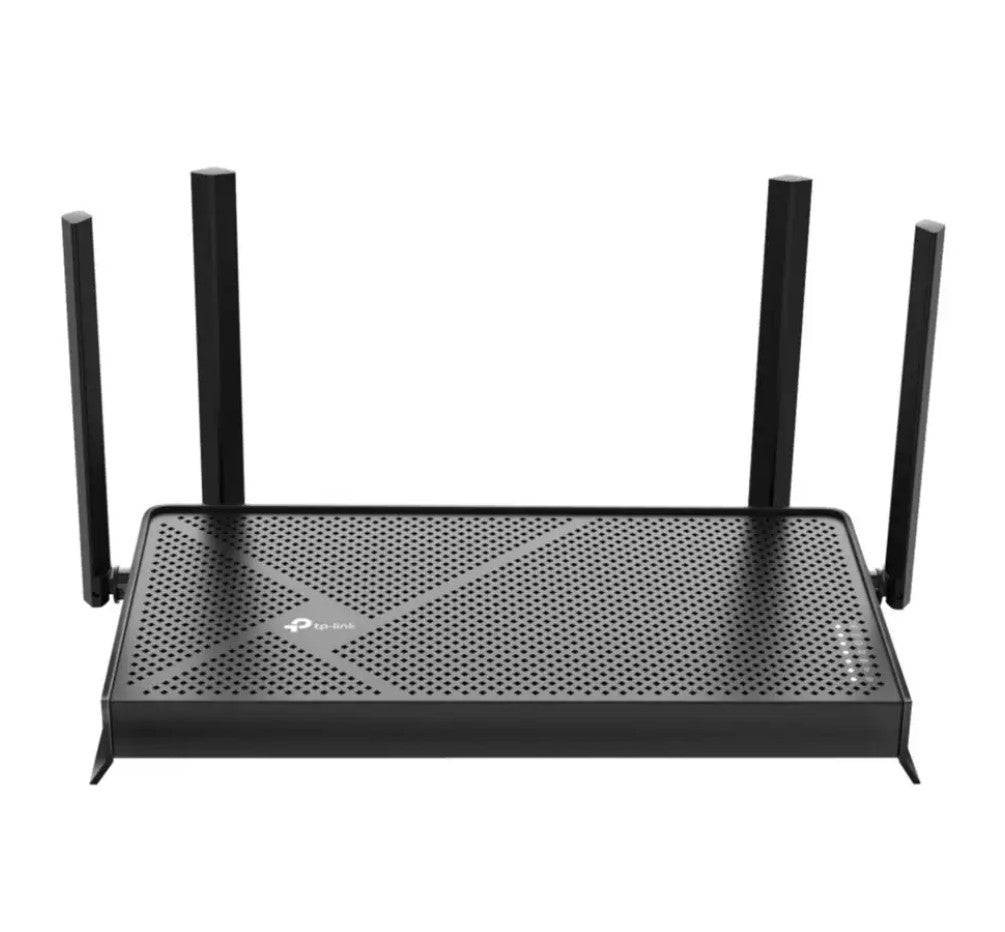
AV-Cables · TP-Link Archer BE230
Trådløs router med 2,5 Gbps og BE3600.
639 kr.
pr. stk. BE3600, 2,5 GbpsTil huse med flere børn og flere etager

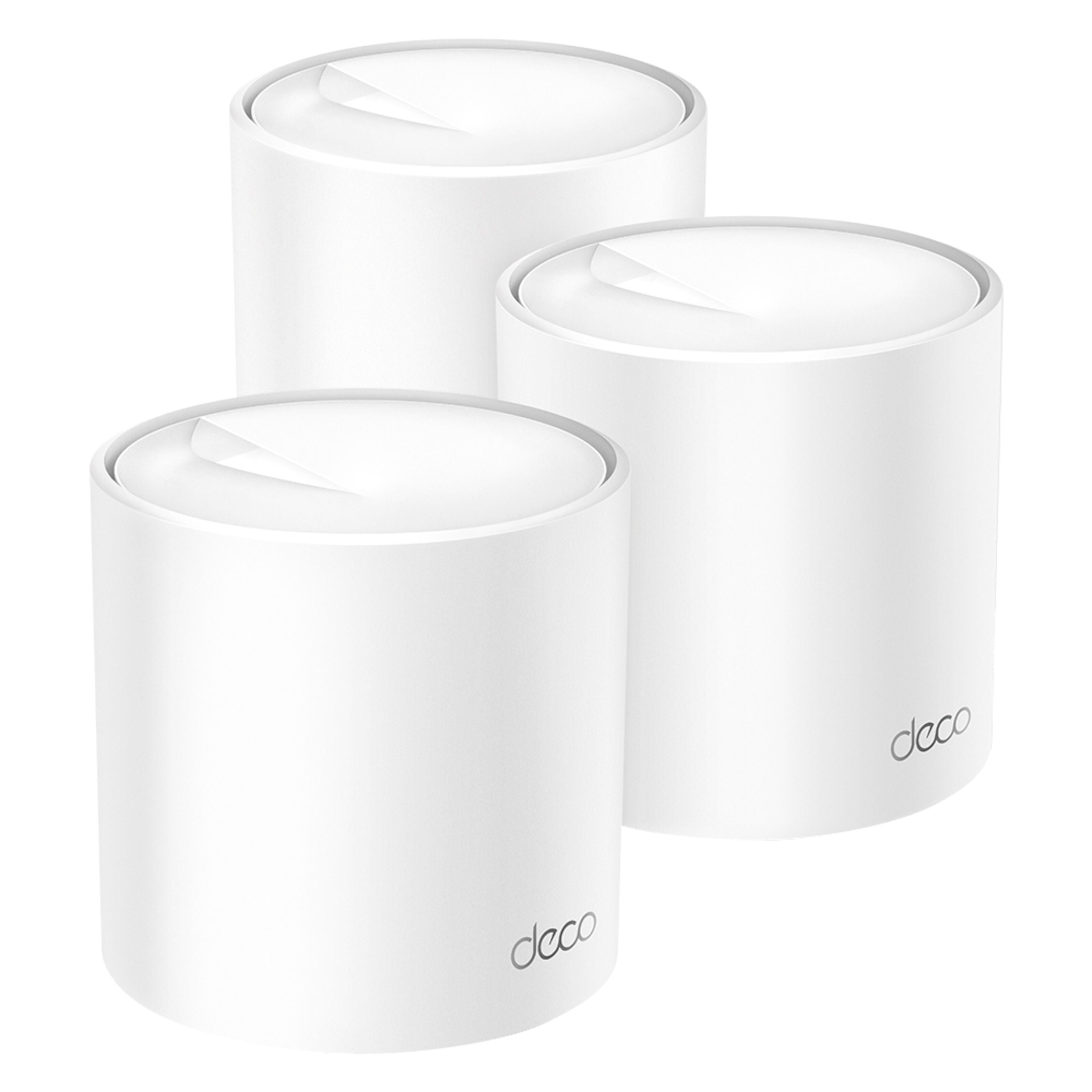
AV-Cables · TP-Link Deco X50 AX3000, 3-pakke
Mesh-system, hvor enhederne arbejder sammen om ét net.
1.499 kr.
pr. pakke. AX3000, WiFi 6Til børneværelset, hvor kabel er mere stabilt end wifi

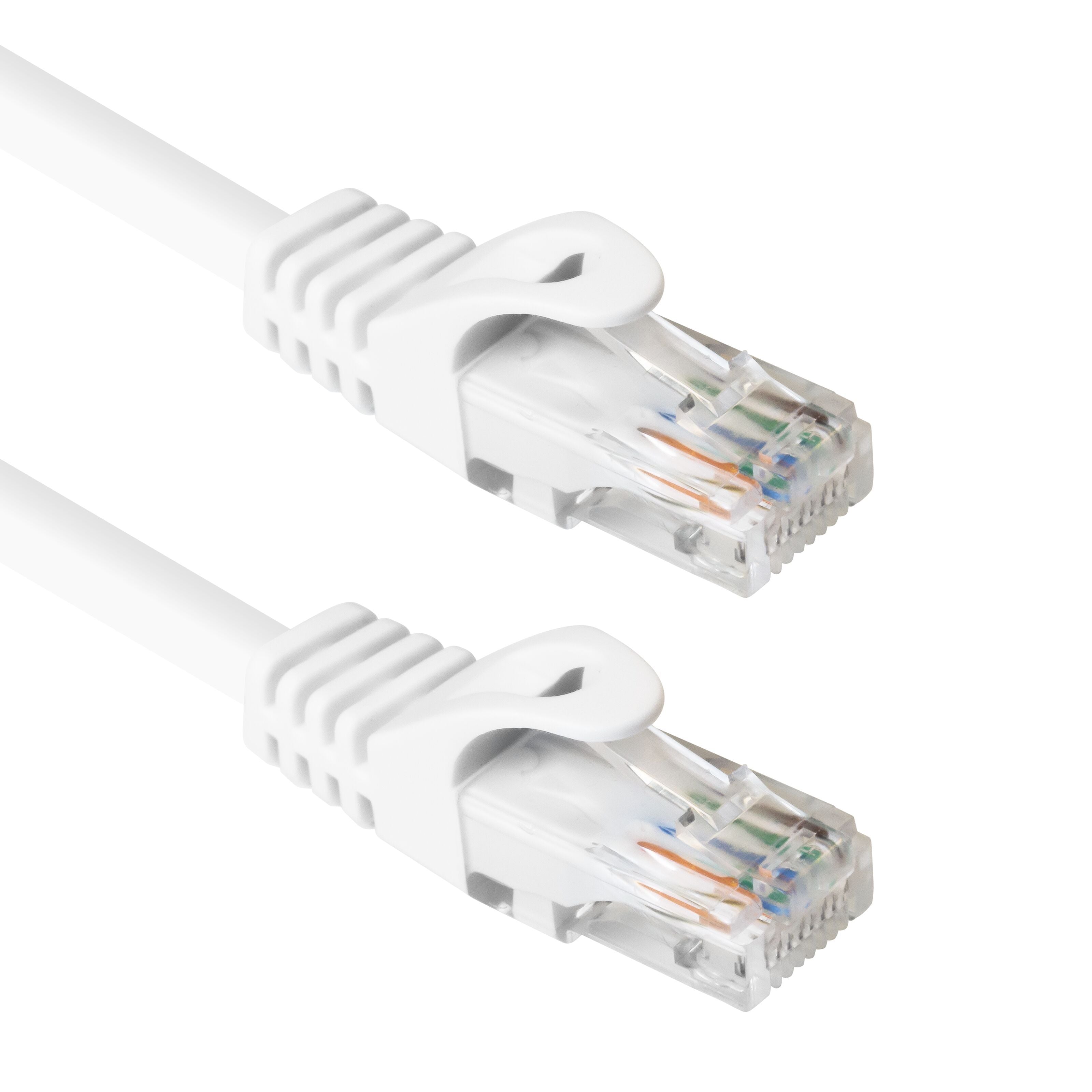
AV-Cables · Luxorparts Cat. 6 UTP, 10 m
Hvidt netværkskabel med RJ45-stik i begge ender.
45 kr.
pr. stk. Cat 6, UTPHer kan du indstille tidsgrænser, blokere bestemte sider og sætte pause på en enhed. Det gælder alle enheder på nettet, men kun hjemme.
Et filter på opslagsniveau kan blokere skadelige og voksne sider på alle enheder, der bruger routeren. Læs om det i guiden om at skifte DNS-server.
Telefoner, tablets og konsoller har indbyggede indstillinger for skærmtid, apps og køb. De virker også uden for hjemmet.
Det vigtigste lag er aftalerne. Teknik kan omgås, men en samtale om, hvad der er okay, hjælper længere. Skriv gerne reglerne ned sammen.
Lav en liste over telefoner, tablets, konsoller og computere, og hvem der bruger dem. Så ved du, hvilke profiler du skal lave.
Find adressen og koden på routeren, og opret profiler. Skift samtidig administratorkoden. Se sikkert wifi og gæstenet.
Skriv de filteradresser ind, du har valgt, og sæt tidsplan for natten. Test, at filteret virker.
Åbn indstillingerne for skærmtid eller familie, og følg guiden på hver enhed.
Skjult kontrol skaber mistillid. Forklar, hvorfor reglerne findes, og hvornår de bliver lempet.
Mange routere har en menu, der hedder noget med forældrekontrol, børnesikring eller adgangskontrol. Brug producentens app eller log ind i routeren. Se sådan sætter du en ny router op.
Giv hvert barn en profil med enhederne tilknyttet. Så kan du sætte forskellige regler efter alder.
Du kan sætte tidspunkter, hvor nettet er lukket, for eksempel om natten. Vælg tider, I har aftalt sammen med børnene.
Nogle routere kan blokere kategorier, andre kun enkelte sider. Gennemgå listen jævnligt.
På mobildata, hos en ven eller på skolen gælder reglerne ikke. Derfor skal du også bruge indstillinger på enheden.
Der findes DNS-tjenester med indbygget filter. Cloudflare har for eksempel adresserne 1.1.1.2 og 1.1.1.3. Den første blokerer skadeligt indhold, og den anden også voksenindhold. Det kan sættes op i routeren, og så gælder det alle enheder.
Et barn, der er interesseret, kan skifte DNS på sin enhed eller bruge en VPN. Se VPN og hastighed. Derfor er DNS-filteret et supplement, ikke en lås.
Mange apps, som videotjenester og spil, har egne børneprofiler og aldersgrænser. Slå dem til, og vælg indhold efter alder.
Søgemaskiner og videotjenester har indstillinger for begrænset indhold. De er ikke perfekte, men de fjerner meget.
Apples skærmtid lader dig sætte grænser for apps, tid og køb og styre indholdet fra din egen enhed.
Google Family Link kan styre apps, tid og placering fra forældrenes telefon.
Begge systemer har familieindstillinger, hvor du kan oprette børnekonti og sætte regler for tid og indhold.
Xbox, PlayStation og Nintendo har deres egne familiemenuer, hvor du kan styre spilletid, køb og chat.
Opdatering lukker fejl og bringer nye funktioner. Slå automatiske opdateringer til.
Børn møder ting, de ikke forstår. Gør det trygt at komme til dig, og lov, at de ikke får skæld ud for at fortælle om noget, de har set.
Fælles regler for mobilfri tid, for hvor enhederne må bruges, og for hvad der deles, er lettere at følge, når børnene har været med til at lave dem.
Børn ser, hvordan voksne bruger skærme. Brug dem selv med måde.
Mange sociale medier har en alderskrav på 13 år i deres egne vilkår. Læs betingelserne for de apps, dit barn vil bruge.
Her er det enkleste at vælge udvalgt indhold og sidde ved siden af. Brug børneprofiler og apps, der er lavet til børn, og undgå åbent netværk.
Giv mere frihed, men behold tidsplaner og filtre. Tal om, hvad man gør, hvis nogen skriver noget grimt eller deler et billede.
Teenagere har brug for mere frihed og for at blive hørt. Lad dem være med til at sætte reglerne, og skift fra kontrol til dialog.
Brug gæstenettet til børns venner. Se bredbånd i lejlighed for placering af router i en lille bolig.
Spil har en aldersmærkning, som kan bruges som udgangspunkt. Tjek den, før du køber.
Slå onlinechat fra eller begræns den til venner, hvis barnet er lille. Se bredbånd til gaming for de tekniske indstillinger.
Brug adgangskode eller godkendelse til alle køb, så barnet ikke bruger penge ved en fejl.
Aftal tider for, hvornår der spilles, og brug konsollens indbyggede tidsgrænser.
Prøv at åbne en side, du ved bør være blokeret, fra en af børnenes enheder. Hvis den åbner, er filteret ikke sat rigtigt op.
Se efter, om enhederne rent faktisk mister nettet på det tidspunkt, du har sat. Mange glemmer at gemme indstillingen.
Gennemse listen i routeren hver tredje måned. Nye enheder kan snige sig ind, og gamle kan være glemt.
Tid og filtre, der passer til en otteårig, passer ikke til en femtenårig. Tag reglerne op en gang om året.
Børn bruger ofte forældrenes konti. Brug to-trins-login på dine egne tjenester.
Slå automatisk betaling fra på tablets, som børnene bruger, så et tryk ikke bliver til et køb.
Børn ser meget på nettet. Lær dem at spørge, hvem der har lavet noget, og hvorfor, før de tror på det.
Så får de net uden at få adgang til dine enheder. Se sikkert wifi og gæstenet.
Nogle gange skal koden skiftes. Skriv den ned, og giv de nye oplysninger til familien.
Legetøj med kamera og mikrofon kan være sat på nettet. Se smart home og wifi og skift standardkodeord.
Gennemse listen over tilsluttede enheder i routeren, og fjern det, du ikke kender.
Nej. Det er en hjælp, men ikke en garanti. Brug både filtre, indstillinger på enhederne og samtaler.
Ja, hvis de er opfindsomme. Derfor skal reglerne være aftalt, og enhederne have deres egne indstillinger.
Begge dele kan bruges. Routeren dækker kun hjemmet, appen følger med enheden.
Der er ikke ét svar. Tal om det i familien, og tag udgangspunkt i barnets modenhed og behov.
Mange kommuner, skoler og organisationer for børns digitale liv har gratis vejledninger til forældre.
Læs også skift DNS-server, router og wifi og tv og streaming over internettet. Start på forsiden.