Wifi og naboer
Wifi-kanaler og interferens
Bor du tæt på andre, kan naboernes wifi trække dit net ned, selv om dit abonnement er hurtigt. Her er hvordan kanaler virker, og hvordan du vælger den rigtige.
Se access point og router
Wifi og naboer
Bor du tæt på andre, kan naboernes wifi trække dit net ned, selv om dit abonnement er hurtigt. Her er hvordan kanaler virker, og hvordan du vælger den rigtige.
Se access point og routerTil dig, der vil have et access point med fuld kontrol over kanal og bredde
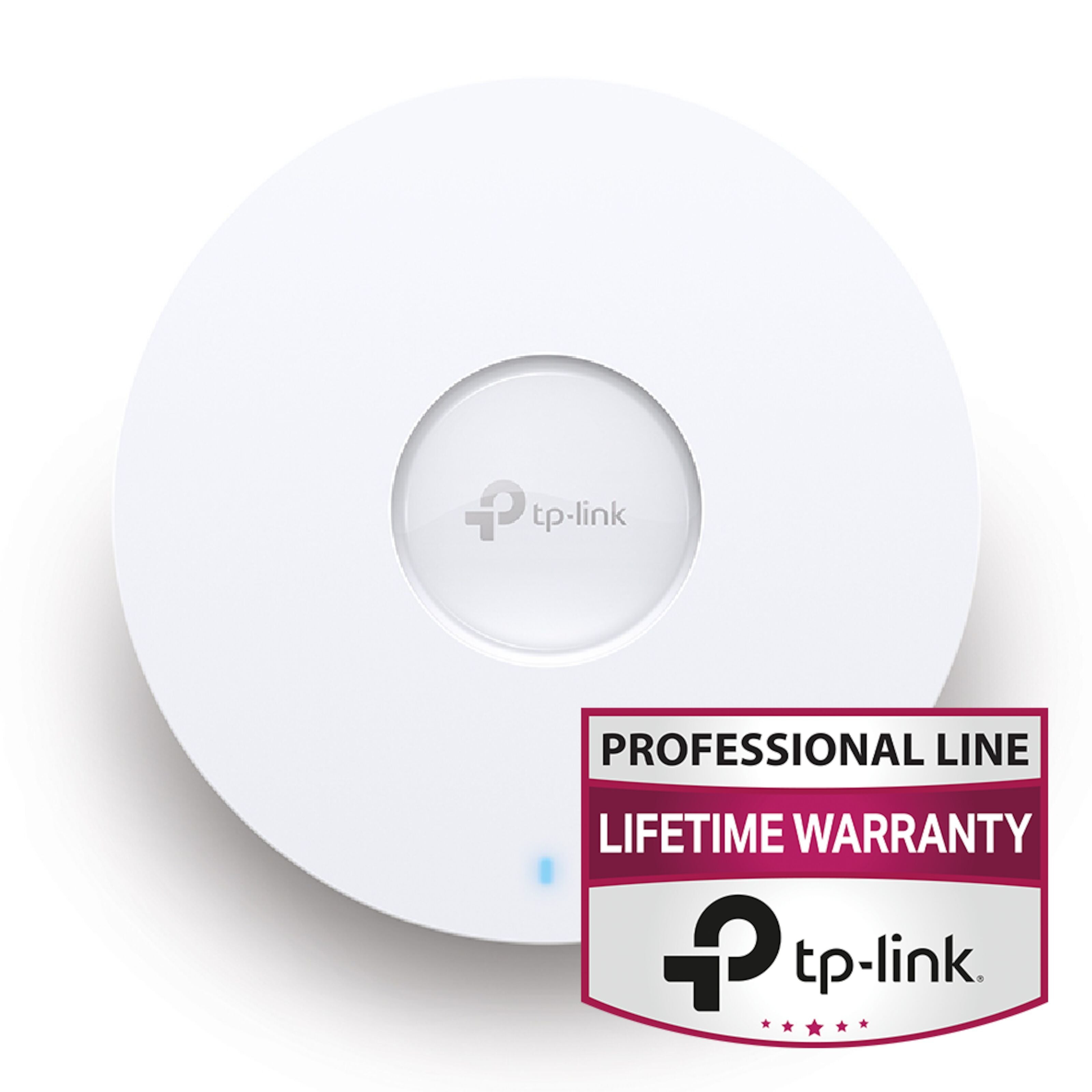
AV-Cables · TP-Link Omada EAP670
Wifi 6 AX5400, der får strøm og net gennem ét kabel.
1.249 kr.
pr. stk. AX5400Til dig, der skal skifte en gammel router og få adgang til de nye bånd
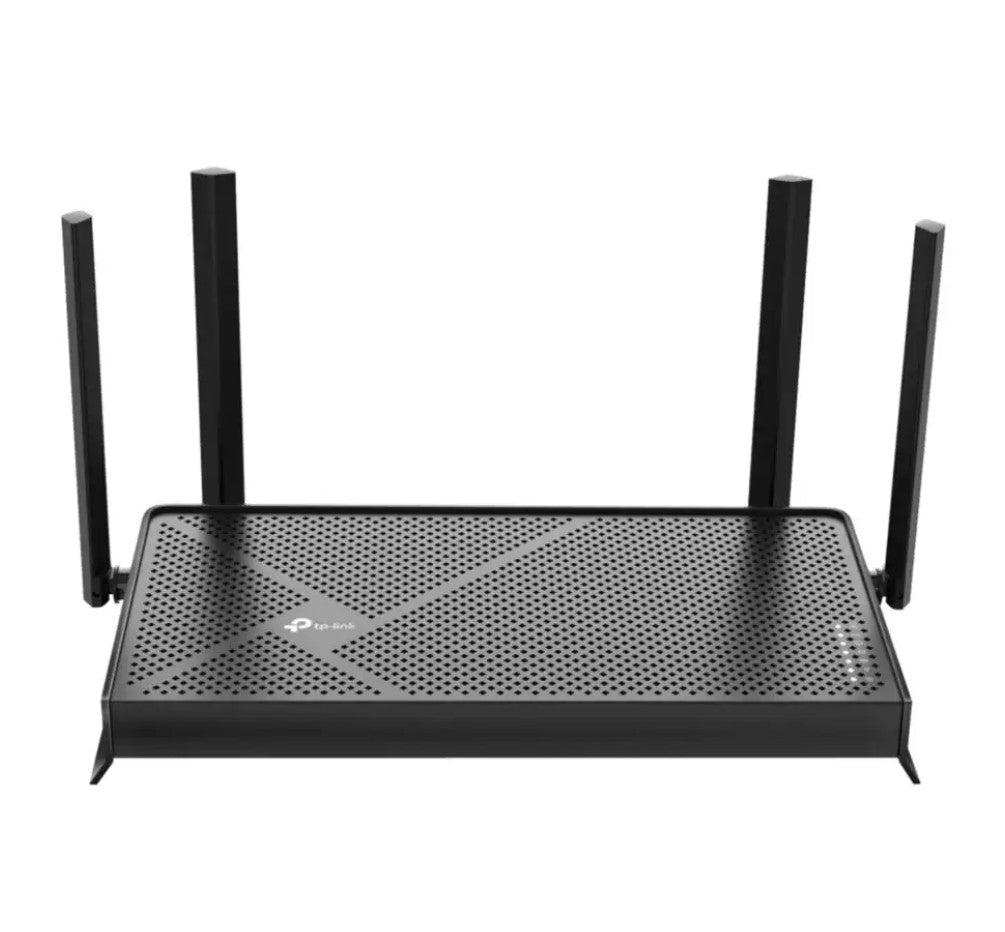
AV-Cables · TP-Link Archer BE230
Wifi 7 BE3600 med en 2,5 Gbps-port og tre gigabit-porte.
639 kr.
pr. stk. BE3600Til dig, der bor i stort hus og vil have flere punkter med samme netnavn
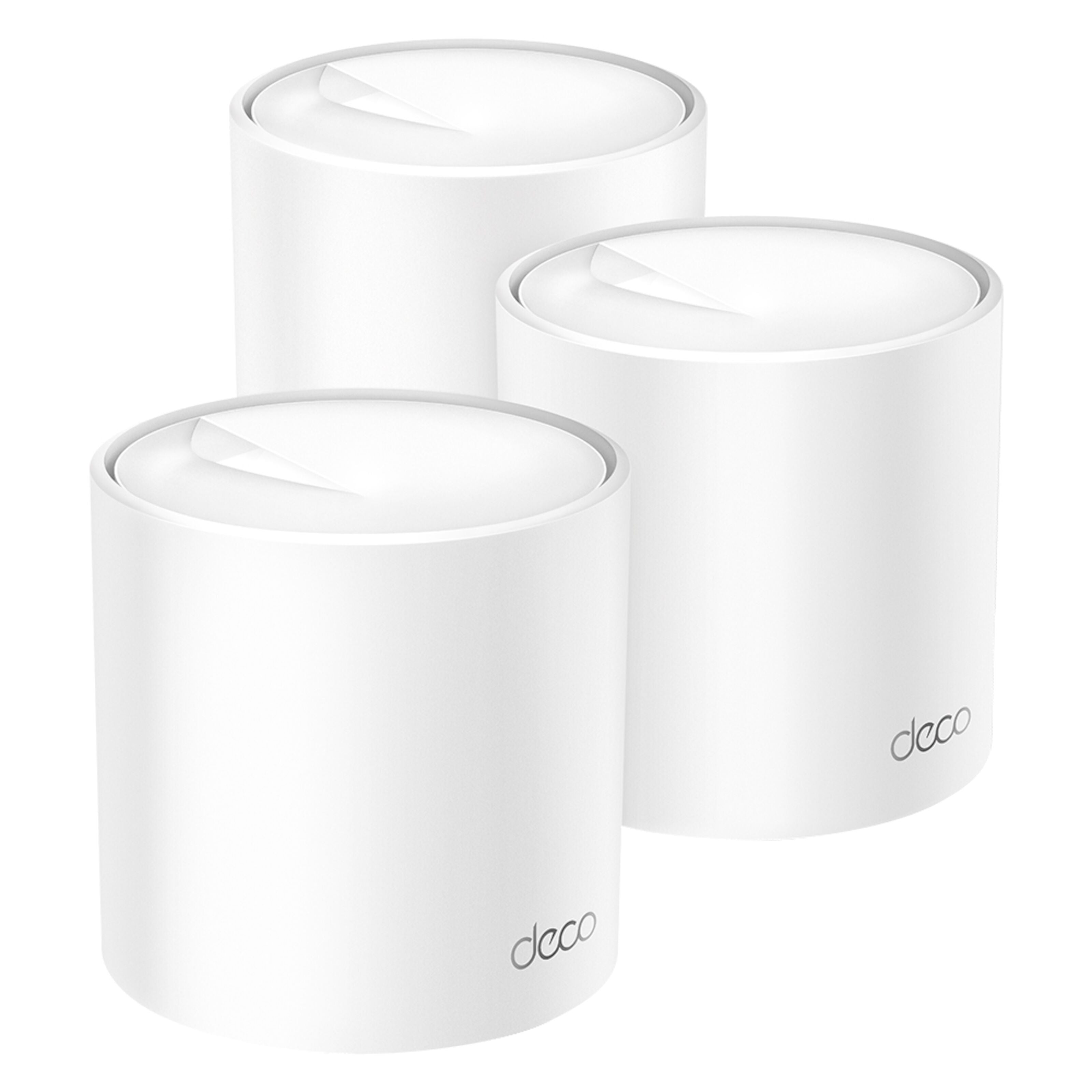
AV-Cables · TP-Link Deco X50 AX3000, 3-pak
Tre mesh-enheder med wifi 6 til et stort hus.
1.499 kr.
pr. 3-pak AX3000Wifi er radio. Din router og dine enheder taler sammen på en bestemt frekvens, og et frekvensbånd er delt op i kanaler, ligesom en vej kan have flere spor. Alle, der kører i samme spor, skal dele pladsen. Er der få biler, glider trafikken. Er der mange, må alle vente på tur.
Det vigtige at forstå er, at kanalen ikke er det samme som hastigheden på dit abonnement. Din fiberforbindelse kan levere 1000 Mbit/s til huset, og alligevel kan wifi i stuen være langsomt, hvis kanalen er overfyldt. Det er et problem mellem routeren og telefonen, ikke mellem huset og udbyderen. Skal du først finde ud af, om det er wifi eller selve forbindelsen, så start med guiden til at måle din internethastighed både med kabel og trådløst. Er du i tvivl om, hvad der ellers kan trække wifi ned, så se guiden om langsomt wifi, men hurtigt kabel.
Wifi bruger et fælles medie. Alle net, der kan høres på samme kanal, skiftes til at sende, og kun én ad gangen kan tale. Det gælder også dine naboers net. Kan din telefon høre naboens router tydeligt, er den en del af samme samtale, selv om den ikke har adgang til nettet. Det er derfor, wifi kan ramle sammen i en etageejendom, og derfor mærker mange en forskel om aftenen, hvor alle er hjemme.
2,4 GHz-båndet har længst rækkevidde og går bedst gennem vægge. Prisen er, at det er smalt og fyldt. I Europa har båndet kanalerne 1 til 13, men hver kanal fylder omkring 20 MHz og bredden er større end afstanden mellem kanalerne. Kanalerne overlapper derfor hinanden. De klassiske valg er kanal 1, 6 og 11, fordi de ligger så langt fra hinanden, at de ikke forstyrrer hinanden nævneværdigt.
Det værste, du kan gøre på 2,4 GHz, er at vælge en kanal midt imellem, for eksempel 3 eller 8. Så forstyrrer du to af de tre normale kanaler i stedet for én. Hvis dit net står på kanal 3, og naboen står på 1 og 6, bliver alle langsommere.
Båndet deles også med andet end wifi. Bluetooth, trådløse babyalarmer, mikrobølgeovne og nogle gamle trådløse telefoner arbejder i nærheden af samme frekvens. Derfor er 2,4 GHz ofte det bånd, der giver flest problemer, og derfor bør du kun bruge det til enheder, der ikke har brug for fart, for eksempel smart home-udstyr. Smart home-udstyr tåler som regel godt den lave fart.
Brug 20 MHz som kanalbredde på 2,4 GHz. Nogle routere tilbyder 40 MHz, som giver højere teoretisk hastighed, men den dobbelte bredde æder to tredjedele af båndet og skaber mere interferens, især i tæt bebyggelse.
5 GHz-båndet har langt flere kanaler og mere plads, så naboerne støder sjældnere ind i dig. Kanalerne kan lægges sammen til bredere veje på 40, 80 og 160 MHz, og det er de brede kanaler, der giver høje hastigheder. Ulempen er, at signalet dæmpes mere af vægge og gulve, så rækkevidden er kortere end på 2,4 GHz.
En del af 5 GHz-kanalerne deler frekvens med radar, blandt andet vejradar. Derfor skal routeren efter reglerne lytte efter radar på disse kanaler og skifte kanal, hvis den opdager et signal. Funktionen hedder DFS. Det kan få dit net til at hoppe i få sekunder, hvor forbindelsen forsvinder, og det er forklaringen på, at nogle brugere oplever, at wifi falder ud midt i en video uden grund. Hvis du bor i nærheden af en lufthavn eller radar, kan det være en fordel at vælge en kanal, der ikke kræver DFS.
Vælger du 160 MHz, giver det de højeste tal i en test, men kun hvis der er frit på de kanaler, du lægger sammen. I en lejlighed med mange andre net er 80 MHz ofte det mest stabile valg. Husk også, at telefon og computer skal understøtte bredden. En enhed, der kun kan 80 MHz, får ingen glæde af 160.
De nyere routere kan bruge 6 GHz-båndet, som er helt nyt og meget mindre trangt. EU har ved en gennemførelsesafgørelse harmoniseret frekvensbåndet 5945 til 6425 MHz til wifi og lignende trådløse net, og det giver plads til flere brede kanaler end tidligere. Det er foreløbig kun enheder med wifi 6E eller wifi 7, der kan bruge det, og rækkevidden er kortere end på 5 GHz, fordi signalet dæmpes endnu mere af vægge.
I praksis er 6 GHz bedst til enheder, der står i samme rum som routeren eller access pointet, for eksempel en computer eller en spillekonsol. Er du i tvivl om, hvad mærkerne som AX og BE betyder, så se routertal forklaret, hvor wifi 6, 6E og 7 gennemgås.
Start med at se, hvad der er i luften. På en Android-telefon kan du hente en gratis app til wifi-analyse, som viser alle de net, telefonen kan høre, hvilke kanaler de bruger, og hvor kraftigt signalet er. På en computer findes lignende programmer. Gå rundt i huset, især der hvor du bruger wifi mest, og se, hvilke kanaler der er mest brugt.
Log derefter ind i din router. Standardindstillingen er ofte automatisk valg af kanal, og den virker fint de fleste steder. Den vælger dog kun, når routeren starter eller måler, og den kan lande på en kanal, der er dårlig om aftenen. Prøv at sætte kanalen fast, hvis du har problemer, og test igen på samme tid af dagen.
Gør det i denne rækkefølge, og skift kun én ting ad gangen:
Sørg for, at routeren står frit og højt, og at den ikke står bag tv eller i et skab. Er placeringen dårlig, hjælper en kanalændring næsten ikke. Se guiden om router og wifi for placering.
Se, hvilken af de tre kanaler der er mindst brugt, og vælg den. Brug 20 MHz.
Prøv en kanal uden DFS, hvis du oplever udfald. Er du i en etageejendom, er 80 MHz oftest det rigtige. Mål derefter hastigheden på det sted, hvor du bruger nettet mest.
Har du en router med 6 GHz, så giv det bånd et eget navn, og brug det til de enheder, der kan det og står tæt på routeren.
Der er et par tegn, der peger på kanalen frem for selve forbindelsen. Hastigheden er fin tæt på routeren, men falder kraftigt, når du går ét rum væk. Wifi er hurtigt midt på dagen og langsomt om aftenen, hvor naboerne er hjemme. Videoopkald hakker, selv om en hastighedstest viser høje tal. Og lige så vigtigt: kabel virker perfekt hele tiden, mens trådløst svinger.
Et andet tegn er, at telefonen viser fuldt signal, men alligevel er langsom. Signalstyrke og kapacitet er to forskellige ting. Et stærkt signal på en overfyldt kanal er som en bred vej i myldretid. Der er plads på papiret, men alle holder stille.
Har du flere access points eller et mesh-system, skal de ikke alle bruge samme kanal. Nabo-punkter på samme kanal forstyrrer hinanden, så hvert punkt skal helst have sin egen kanal, og de bør sidde langt nok fra hinanden til, at signalerne ikke blander sig. Professionelt udstyr kan vælge kanaler automatisk ud fra, hvad hvert punkt hører, og et mesh-system håndterer det som regel selv. Hvis du vil forstå forskellen mellem mesh og kablet access point, så læs powerline og access point til fjerne rum.
Samtidig bør alle punkter have samme netnavn og kodeord, så telefonen selv skifter, når du går rundt. Sænk sendestyrken på punkterne, hvis de sidder tæt. Det lyder forkert, men høj styrke på alle punkter får dem til at råbe i munden på hinanden og giver flere tilfælde, hvor telefonen hænger fast på et punkt, der er langt væk.
Hvis kanalskift ikke hjælper, er årsagen sjældent wifi. Tjek, om problemet også findes med kabel. Hvis ja, ligger fejlen hos udbyderen eller i routeren. Se i så fald guiden til internettet er nede. Hvis det kun findes på wifi, kan det være en enhed med gammelt wifi-kort, en router der er blevet for gammel eller et sted, hvor signalet er for svagt. En ny router eller et ekstra punkt kan så være løsningen, men prøv først at flytte routeren og rette kanalen, fordi det er gratis.
Overvej også, om alle enheder behøver wifi. En fast computer, et tv eller en spillekonsol kan sidde på kabel, og så fylder de ikke i luften. Hver enhed, du flytter til kabel, giver de resterende enheder lidt mere plads. Er der ikke kabel fremme, så se netværkskabel-guiden for, hvad du skal købe, og hvor langt kablet kan være.
Til sidst: giv ændringerne et par dage. Wifi svinger over døgnet, og et godt resultat en formiddag siger ikke noget om en travl aften. Skriv gerne ned, hvilken kanal der virkede, så du kan finde tilbage, hvis routeren nulstilles.
På 2,4 GHz er kanal 1, 6 og 11 de normale valg, og den mindst brugte af dem er bedst. På 5 GHz er det som regel en kanal uden DFS, hvis du oplever udfald.
Automatisk valg virker fint de fleste steder. Har du udfald eller langsomt wifi om aftenen, kan du prøve at sætte kanalen fast og teste igen.
På nogle 5 GHz-kanaler skal routeren skifte kanal, hvis den hører radar. Det kaldes DFS og kan give et kort udfald.
Nej. Bred kanal giver højere topfart, men kun hvis der er frit, og enheden understøtter bredden. I tæt bebyggelse er 80 MHz ofte mere stabilt.
Det er mindre trangt og giver mere plads, men rækkevidden er kortere. Det er bedst til enheder, der står tæt på routeren.
Start på forsiden eller se alle guides.