Wifi til computeren
Wifi-kort til pc og USB-adapter
En stationær pc har ofte ingen wifi, eller et gammelt kort. Her er hvad du skal vælge mellem, hvordan du tjekker, hvad du har, og hvordan du får det bedste signal.
Se wifi-kort og adaptere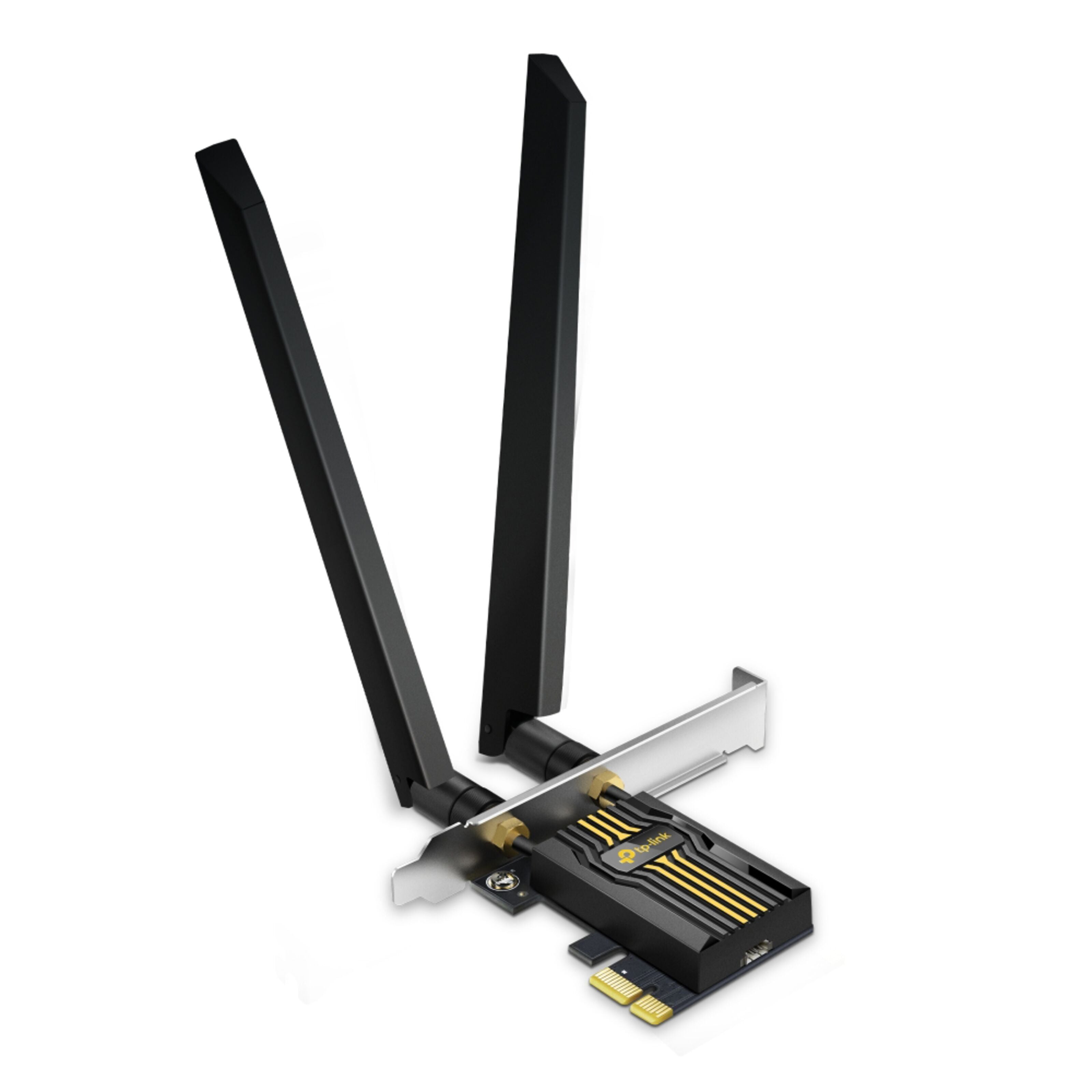
Wifi til computeren
En stationær pc har ofte ingen wifi, eller et gammelt kort. Her er hvad du skal vælge mellem, hvordan du tjekker, hvad du har, og hvordan du får det bedste signal.
Se wifi-kort og adaptereTil dig, der har en stationær pc med plads til et kort og vil have wifi 7
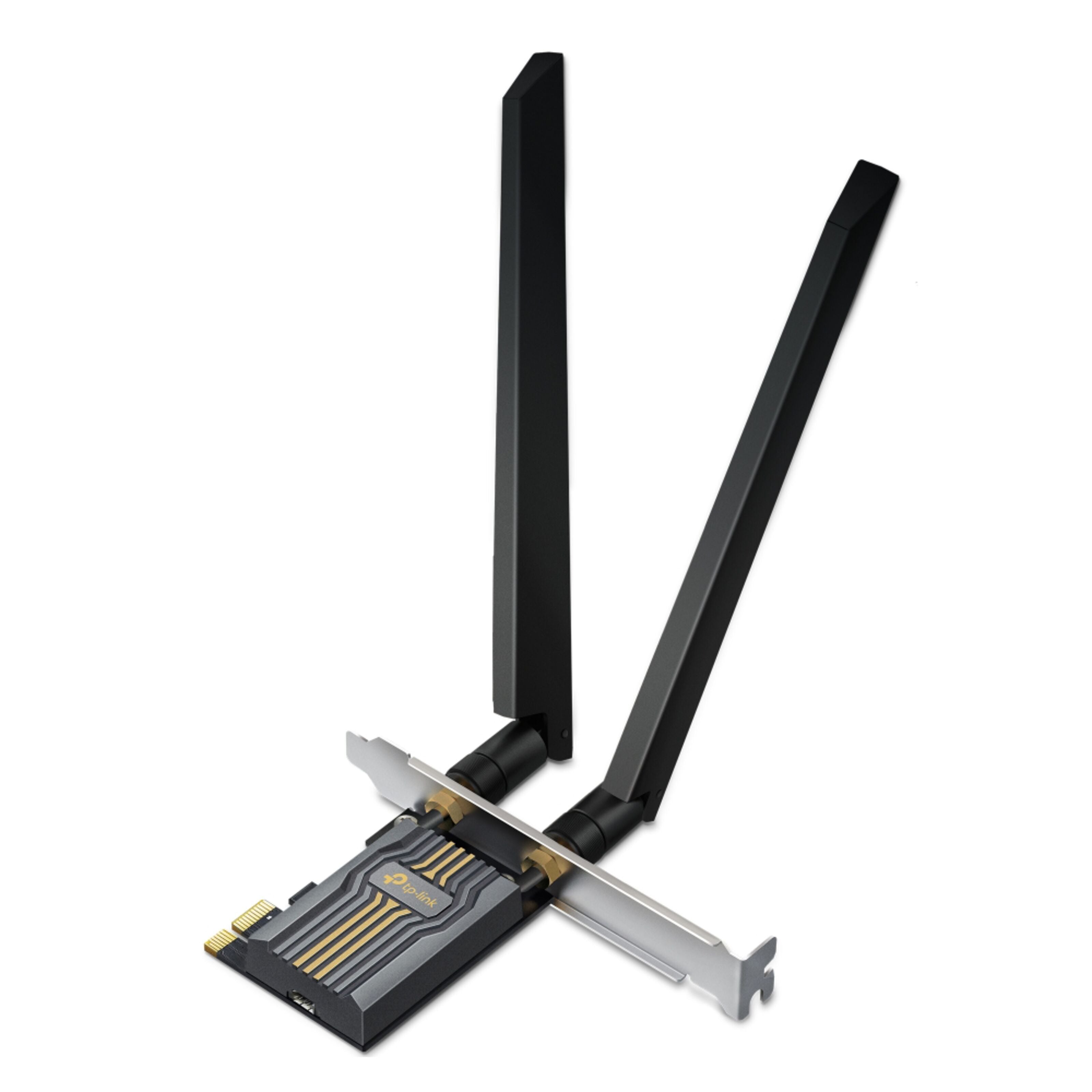
AV-Cables · TP-Link Archer TBE400E
PCI Express-kort med to antenner og wifi 7.
399 kr.
pr. stk.Til dig, der vil have en USB-adapter med antenner og wifi 6
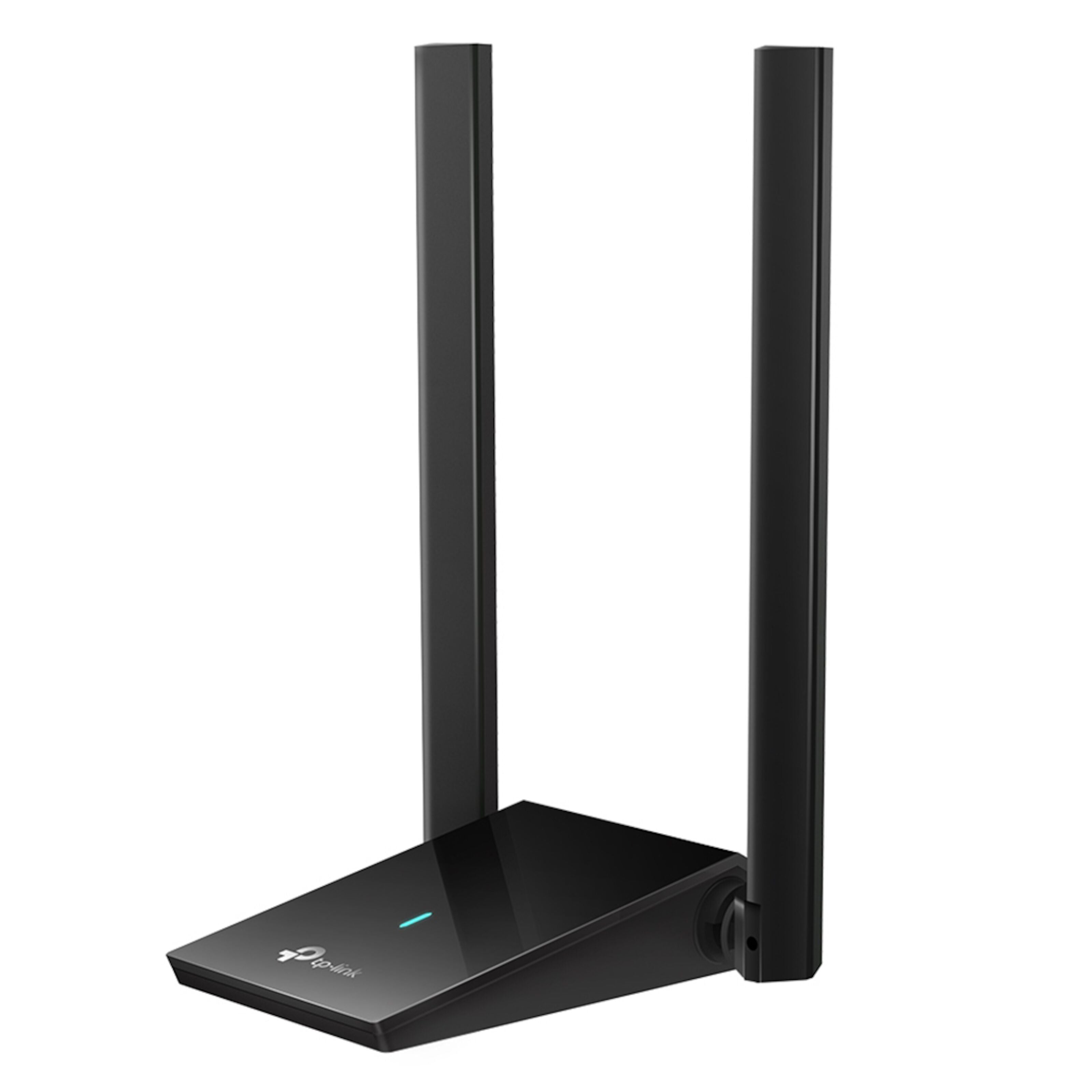
AV-Cables · TP-Link Archer TX20U Plus
Wifi 6-adapter AX1800 med to antenner og fod.
249 kr.
pr. stk. AX1800Til dig, der blot skal have en enkel adapter til en pc uden indbygget wifi
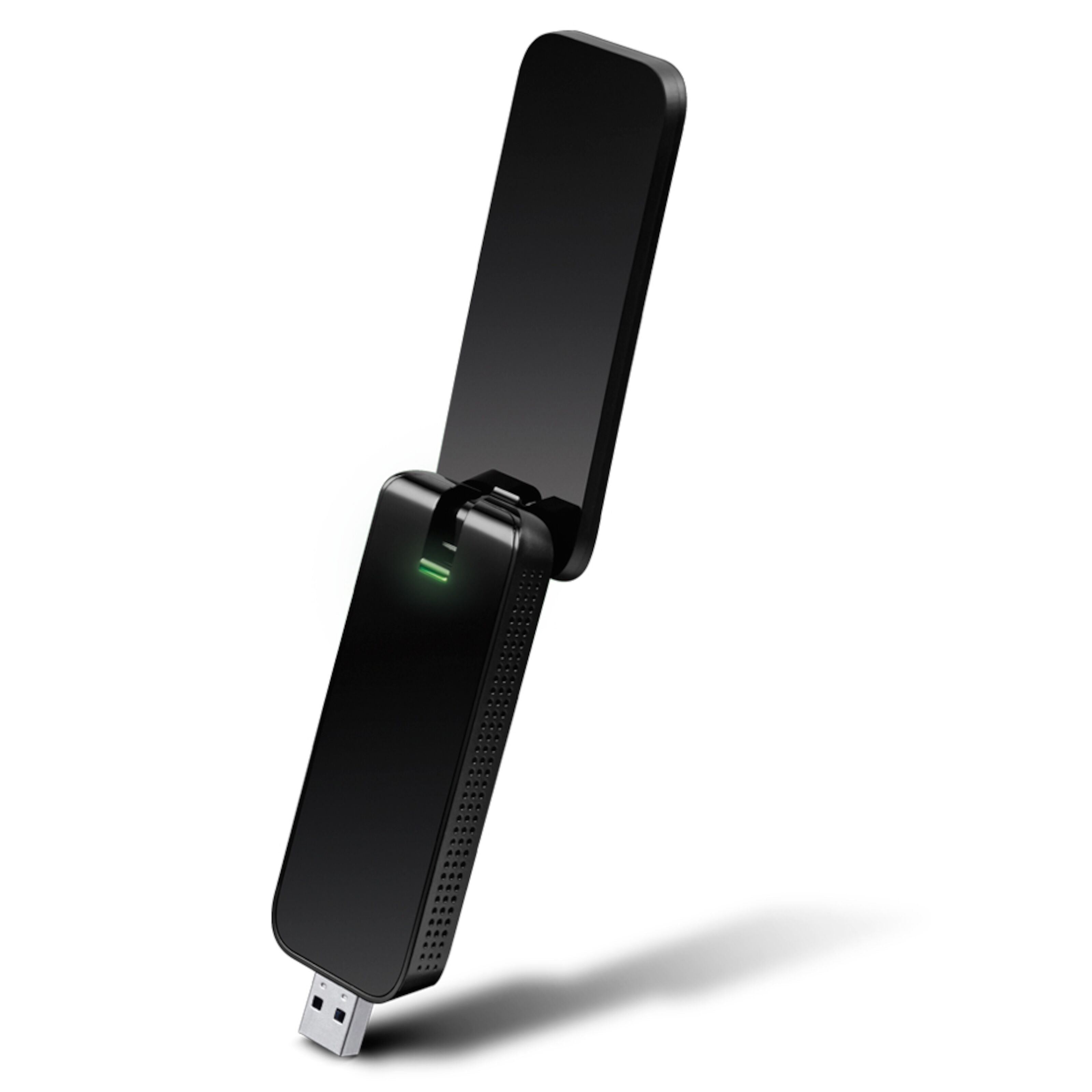
AV-Cables · TP-Link Archer T4U
Enkel USB-adapter til en pc uden indbygget wifi.
199 kr.
pr. stk.Bærbare computere har wifi indbygget. Stationære pc'er har det ofte ikke, og hvis de har, er det på nogle bundkort et lille kort med en enkelt antenne, som kun giver et middelsvagt signal. Før du køber noget, skal du derfor undersøge, hvad du allerede har, og hvad problemet er.
Det bedste svar på langsomt wifi til en fast computer er ofte et kabel. Kan du trække et netværkskabel fra routeren til computeren, får du højere hastighed, lavere forsinkelse og færre udfald, og du undgår at bruge luften. Læs om kabler i netværkskabel-guiden. Men i mange hjem er kabel ikke en mulighed, og så er et godt wifi-kort den næstbedste løsning.
På Windows kan du åbne Enhedshåndtering og se under Netværkskort. Her står det wifi-kort, der er installeret, hvis der er et. Står der intet med wireless, wifi eller 802.11, har du sandsynligvis ikke et. Navnet på kortet giver et fingerpeg om generationen. Står der AX, er det som regel wifi 6, og står der BE, er det wifi 7.
Du kan også åbne kommandoprompten og skrive netsh wlan show drivers. Her står under understøttede radiotyper, hvilke standarder kortet kan bruge, for eksempel 802.11n, 802.11ac og 802.11ax. Det er en nem måde at se, om kortet er gammelt. Står der kun n og ac, mangler du wifi 6.
Tjek også, hvilket bånd din pc bruger. Hvis den kun forbinder på 2,4 GHz, kan kortet være gammelt eller sat forkert op. Se i så fald wifi-kanaler og interferens for forskellen på bånd, og hvorfor 5 GHz er vigtigt for hastigheden.
Der er to hovedtyper. Et PCIe-kort sættes i et ledigt udvidelsesstik på bundkortet inde i computeren. Det har antenner, der sættes udenpå bagpladen, ofte med et kabel, så du kan flytte antennerne til et bedre sted. Et USB-adapter sættes i en USB-port og kræver ikke, at du åbner computeren.
Et PCIe-kort har fordele. Det er typisk stærkere, fordi det har større antenner og bedre placering, og det optager ikke en USB-port. Du kan placere antennerne oven på skrivebordet, hvor signalet er bedre end bag computeren nede ved gulvet. Ulempen er, at du skal åbne computeren og have et ledigt stik. Mange moderne kort kombinerer wifi og bluetooth, og så skal der også tilsluttes et kabel til bundkortets USB-stik indvendigt.
En USB-adapter er enkel og fleksibel. Den kan flyttes mellem computere, og du kan bruge den med en bærbar, hvis det indbyggede wifi er dårligt. Den bedste har en fod eller et forlængerkabel, så du kan placere den et stykke fra computeren. En adapter direkte i USB-porten bag på computeren er ofte afskærmet af metalkabinettet og giver dårligt signal.
Hvis din computer er en lille formfaktor uden ledigt stik, er USB det praktiske valg. Er du i tvivl, så vælg PCIe, hvis du har plads, og USB, hvis du ikke har.
Wifi-kortet er kun den ene halvdel. Den anden er routeren eller access pointet. Skal du have glæde af wifi 7, skal både kort og router understøtte det. Har du en router med wifi 5, giver et wifi 7-kort kun en lille forbedring ved at have bedre antenner og nyere teknik, men ikke den fulde hastighed. Se routertal forklaret for, hvad tallene betyder.
For de fleste er wifi 6 mere end nok. Højere hastigheder kræver både kraftig router og et abonnement, der kan følge med, og det er sjældent det, der er flaskehalsen. Wifi 7 kan være en fordel, hvis du bruger flere computere tæt på en router, der kan levere det, eller hvis du vil være klar til fremtiden. Husk også, at wifi 6E og wifi 7 kan bruge 6 GHz-båndet, som har kortere rækkevidde, men er mindre trængt.
Husk drivere. Et nyt kort virker kun fuldt ud, hvis operativsystemet har de rigtige drivere. Hent den nyeste version fra producentens hjemmeside, hvis kortet ikke virker som forventet. Windows finder ofte drivere selv, men ikke altid de nyeste.
Ikke alle USB-porte er ens. En USB-wifiadapter med høj hastighed kræver en hurtig USB-port for at udnytte sin ydelse. Sæt den i en port, der er markeret som USB 3 eller har blå indsats, hvis computeren har det. I en gammel USB 2-port kan adapteren fungere, men hastigheden kan blive begrænset, og nogle adaptere bliver ustabile.
USB 3-porte kan desuden forstyrre 2,4 GHz-wifi, hvis de sidder tæt på antennen. Det er en kendt effekt, som skyldes elektrisk støj fra hurtige USB-forbindelser. Hjælper det at flytte adapteren væk fra andre USB-enheder, især harddiske og hubs, kan du løse problemet med en forlængerledning. Det er en af grundene til, at flere adaptere leveres med en fod eller et kabel.
Brug en port på computerens bagside, hvis du kan. Porte foran sidder ofte i et kabinet, hvor signalet bliver dæmpet af metallet. Har du en lille computer, hvor alle porte sidder tæt, kan en USB-hub med strøm give plads, men sæt aldrig en wifi-adapter i en hub uden strøm, fordi den kan få for lidt strøm.
Mange wifi-kort har også bluetooth, så du kan bruge trådløse høretelefoner, tastatur og mus. Bluetooth deler frekvens med wifi på 2,4 GHz, og i praksis kan de forstyrre hinanden, især hvis begge bruger samme antenne. Moderne kort er gode til at skiftes, men hvis du oplever, at musen hakker, når computeren henter en stor fil, kan det være forklaringen.
Det kan hjælpe at lægge computeren på 5 GHz-båndet, så bluetooth har 2,4 GHz for sig selv. Er du på en bærbar uden mulighed for at vælge, kan du i routeren give 5 GHz-nettet et eget navn, så du er sikker på, hvilket bånd computeren bruger. Bruger du PCIe-kort med bluetooth, skal du huske USB-kablet til bundkortet, ellers virker bluetooth ikke, selv om wifi gør.
Har du en bærbar med et gammelt eller ustabilt indbygget kort, kan en USB-adapter være en billig opgradering. Den erstatter det indbyggede kort, når du sætter den i, og i nogle tilfælde kan du slå det indbyggede fra i indstillingerne for at undgå, at de to konkurrerer. Fordelen er, at du får nyere teknik uden at åbne maskinen. Ulempen er, at adapteren stikker ud og kan knække, hvis du bærer computeren rundt.
Hvis du sidder på samme plads hver dag, kan du i stedet bruge et netværkskabel eller en USB-C-adapter med netværksstik og få en rigtig kabelforbindelse. Det giver mest stabilitet, og du slipper for at tænke over wifi overhovedet. På en bærbar uden netværksstik kan en lille adapter klare opgaven.
Et wifi-kort er en lille udgift i forhold til resten af computeren, men det er alligevel værd at spørge, om det er det rigtige at bruge penge på. Hvis routeren er gammel, eller signalet er svagt i hele huset, hjælper et dyrt kort ikke. Brug først tid på at måle, hvor problemet ligger. Hvis en anden computer i samme rum har godt wifi, er det computeren, der er problemet. Hvis alle har dårligt wifi, er det routeren eller placeringen.
Sammenlign også med alternativerne. Et powerline-sæt eller et ekstra access point med kabel til computeren kan give en bedre oplevelse end et nyt wifi-kort, og det kan hjælpe flere enheder på én gang. Guiden om powerline og access point til fjerne rum gennemgår begge løsninger.
Det er ikke kun selve kortet, der afgør signalet. Antennerne er helt afgørende. En antenne, der sidder inde i et metalkabinet, får dæmpet signalet meget. Sæt den derfor oven på skrivebordet eller på en forlængerfod, så den har frit udsyn mod routeren.
Prøv at placere antennerne lodret. De fleste wifi-antenner stråler bedst vinkelret på antennens retning, så en lodret antenne dækker et vandret område bedst. Har du to antenner, kan du placere dem let vinklet i forhold til hinanden for at dække flere retninger.
Hold dem væk fra metal, skærme og store kabler. Hold dem også væk fra andre trådløse enheder, der bruger 2,4 GHz, som bluetooth-højttalere og trådløse mus. Hvis antennerne ikke kan stå frit, så brug en forlængerledning til antennen, hvis kortet understøtter det.
Sluk computeren, og tag stikket ud af væggen. Rør ved kabinettets metal for at aflade statisk elektricitet. Åbn siden, find et ledigt stik, som passer til kortet, og tag dækpladen ud. Sæt kortet i, så det sidder helt nede, og skru det fast. Tilslut bluetooth-kablet, hvis kortet har et, og skru antennerne på bagpladen.
Luk computeren, sæt stikket i igen og start. Installer driveren, hvis Windows ikke gør det selv, og forbind til dit wifi. Mål derefter hastigheden på det sted, du bruger computeren. Hvordan du måler, står i guiden til at måle din internethastighed.
Hvis et nyt kort ikke hjælper, er problemet ikke computeren, men signalet. Prøv at flytte routeren, vælge en anden kanal eller tilføje et ekstra punkt. Se guiden til wifi-signalstyrke i dBm for at måle, hvor svagt signalet er der, hvor din pc står. Er der tale om et stort problem, kan kabel eller et access point i nærheden være det bedste valg.
Åbn Enhedshåndtering på Windows, og se under Netværkskort. Står der wireless, wifi eller 802.11, har du et wifi-kort.
Typisk ja for signalet, fordi antennerne kan flyttes. USB er enklere og kan flyttes mellem computere.
Kun hvis din router også kan det, eller hvis du vil være klar til fremtiden. Wifi 6 er nok til de fleste.
Metalkabinettet dæmper signalet. Sæt antenne eller adapter på en fod eller et forlængerkabel, så den står frit.
Ja, for en fast computer giver kabel som regel højere hastighed og færre udfald.
Start på forsiden eller se alle guides.